


 Nis 11,2026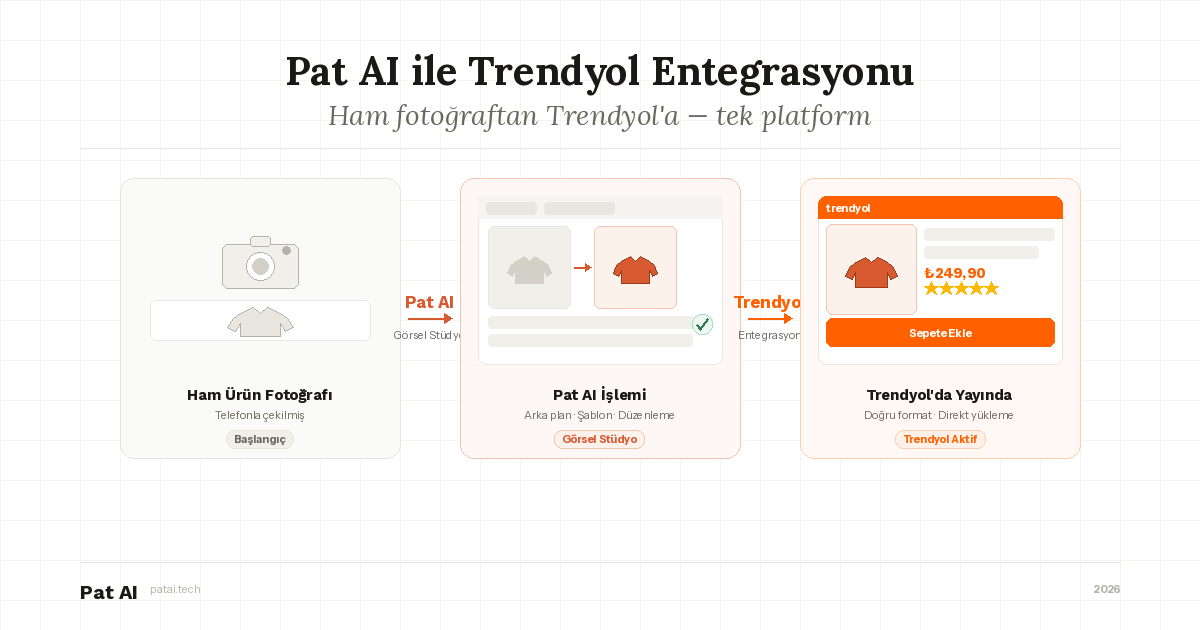
Pat AI ile Trendyol Entegrasyonu Nasıl Yapılır?
Pat AI’ı Trendyol mağazanıza bağladığınızda ürün görselinizi Görsel Stüdyo ile hazırlayıp doğrudan Trendyol’a yükleyebilirsiniz. Bu rehberde entegrasyonu ve görsel üretim sürecini adım adım ele alıyoruz.
1. Neden Trendyol entegrasyonu kullanmalısınız?
Trendyol’da yüzlerce, hatta binlerce ürün listeleyen satıcılar için en büyük darboğaz içerik üretimidir. Her ürün için ayrı fotoğraf çektirmek, açıklama yazmak ve uygun formata getirmek hem zaman hem maliyet açısından ciddi bir yük oluşturur.
Pat AI’ın Trendyol entegrasyonu bu süreci tersine çevirir: ürün bilgilerini bir kez girin, geri kalanını Pat AI halleder.
Gerçek örnek: 200 ürünlük bir mağaza için manuel içerik üretimi ortalama 3–5 iş günü sürer. Pat AI entegrasyonuyla aynı iş birkaç saate iner.
2. Entegrasyon ile gelen özellikler
Görsel Stüdyo
Arka planı kaldırın, yeni sahne oluşturun, Trendyol formatında indirin.
Ürün açıklaması yazma
Kategori ve ürün özelliklerine göre SEO uyumlu açıklama.
Trendyol’a direkt yükleme
Oluşturulan içerikleri tek tıkla Trendyol mağazanıza gönderin.
Toplu işlem
Aynı anda onlarca ürün için görsel ve açıklama üretin.
| Özellik | Manuel süreç | Pat AI + Trendyol | Durum |
|---|---|---|---|
| Görsel Stüdyo ile görsel üretimi | Stüdyo çekimi, 2–5 gün | Dakikalar içinde | Aktif |
| Ürün açıklaması | Ürün başı 5–15 dk | Anında | Aktif |
| Toplu içerik üretimi | Günler sürer | Saatler içinde | Aktif |
| Trendyol’a direkt yükleme | Manuel panel girişi | Tek tıkla aktarım | Aktif |
3. Adım adım kurulum
Trendyol entegrasyonunu kurmak için teknik bilgiye ihtiyacınız yok. Aşağıdaki adımları takip edin.
Pat AI hesabı oluşturun
patai.tech adresine gidin ve hesap oluşturun. Kayıt birkaç dakika sürer.
Entegrasyonlar menüsüne gidin
Sol menüden “Entegrasyonlar” sekmesini açın. Trendyol logosuna tıklayarak entegrasyon kurulumunu başlatın.
Trendyol Satıcı Paneli bilgilerinizi girin
Trendyol Satıcı Paneli’ndeki mağaza bilgilerinizi (Satıcı ID ve API anahtarı) Pat AI’a girin. Bu bilgilere Trendyol Satıcı Paneli → Hesap Ayarları → API Erişimi bölümünden ulaşabilirsiniz.
Bağlantıyı test edin
“Bağlantıyı Test Et” butonuna basın. Bağlantı başarılıysa mağazanızdaki ürün kategorileri Pat AI’a otomatik olarak aktarılır.
İlk ürününüzü seçin ve içerik üretin
Ürün listesinden bir ürün seçin, görsel ve açıklama üretmek için “İçerik Oluştur” butonuna tıklayın. Sonuçları önizleyin ve onaylayın.
İpucu: İlk kurulumda birkaç test ürünüyle başlayın. Sonuçları beğendikten sonra toplu işlem özelliğiyle tüm kataloğunuza uygulayın.
4. Görsel Stüdyo ile nasıl görsel hazırlanır?
Pat AI’ın Görsel Stüdyo özelliği, ürün fotoğrafınızı profesyonel bir ürün görseline dönüştürmenizi sağlar. Prompt yazmaya gerek yoktur; adımlar arayüz üzerinden kolayca tamamlanır.
Görsel hazırlama süreci
- Önce ürün fotoğrafınızın arka planını uygulamadaki arka plan kaldırma aracıyla temizleyin
- Görsel Stüdyo’ya geçin ve temizlenmiş ürün görselinizi yükleyin
- Hazır şablonlar arasından ürün kategorinize uygun olanı seçin — prompt yazmadan doğrudan uygulayabilirsiniz
- İsterseniz sahneyi, arka planı veya ışığı özelleştirin
- Trendyol’un gerektirdiği piksel ve boyutlarda görseli indirin
İpucu: Kategori bazlı hazır şablonlar sayesinde giyimden elektroniğe her ürün türü için uygun sahneyi birkaç tıkla seçebilirsiniz.
5. Otomatik ürün açıklaması nasıl çalışır?
Pat AI, Trendyol kategorinize ve ürün özelliklerinize göre SEO uyumlu açıklamalar üretir. Başlık, özellikler listesi ve detaylı açıklama ayrı ayrı oluşturulur.
Açıklama üretiminde neler dikkate alınır?
- Ürün kategorisi ve alt kategorisi
- Malzeme, renk, beden gibi teknik özellikler
- Trendyol’da o kategoride sıkça aranan anahtar kelimeler
- Karakter sınırları ve format kuralları
- Türkçe doğal dil yapısı ve doğru imla
Sonuç: Üretilen açıklamalar düzenlenmeye hazır taslaklar olarak gelir. İstediğiniz değişiklikleri yaptıktan sonra onaylayıp Trendyol’a aktarabilirsiniz.